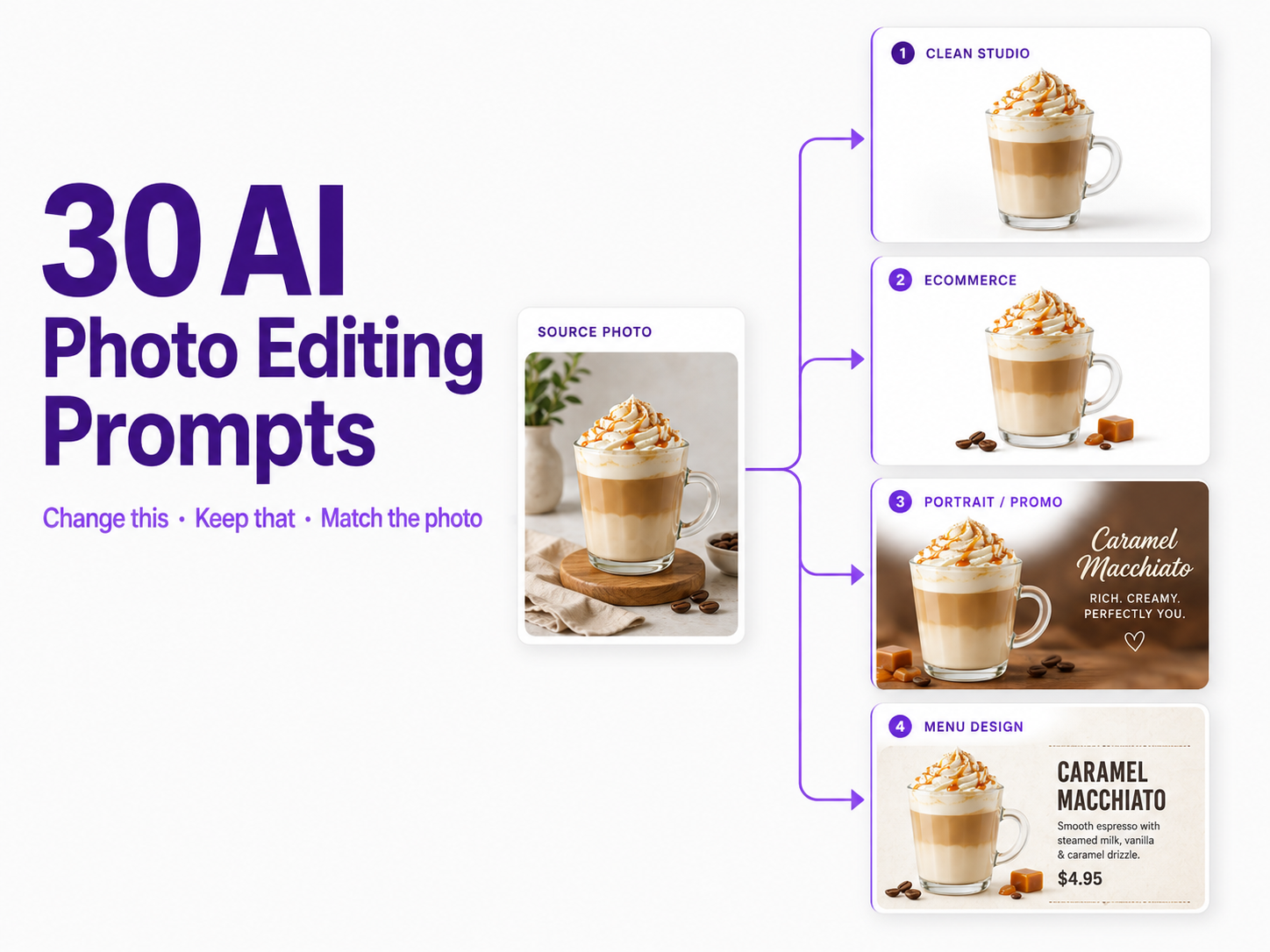
Good AI photo editing prompts explain what should change, what should stay the same, and how the final image should look.
AI 사진 편집은 기존 방식과는 다릅니다. 배경을 수동으로 마스킹하거나, 수십 개의 슬라이더를 조절하거나, 이미지를 레이어별로 재구성하는 대신, 원하는 변경 사항을 자연어로 설명하기만 하면 됩니다.
GenImagePro에서 편집할 사진을 업로드하고 추천 프롬프트를 활용해 배경, 조명, 인물, 제품 등을 자유롭게 바꿔보세요. 준비된 편집 템플릿으로 바로 시작할 수도 있습니다.
결과물의 퀄리티는 여전히 지시 프롬프트에 크게 좌우됩니다. "더 좋게 만들어 줘"와 같은 모호한 프롬프트는 AI가 거의 모든 요소를 제멋대로 재해석하게 만듭니다. 반면 효과적인 프롬프트는 무엇을 변경하고, 어떤 부분을 그대로 유지해야 하며, 최종 사진이 어떤 모습이어야 하는지 구체적으로 명시합니다.
본 가이드에서는 인물 사진, 제품 사진, 배경, 패션, 음식, 조명 연출, 불필요한 요소 제거(클린업), 구도 설정 등에 바로 활용할 수 있는 AI 사진 편집 프롬프트 30가지를 소개합니다. 각 프롬프트의 세부 내용을 내 이미지에 맞게 수정하여 손쉽게 적용해 보세요.
완성도 높은 이미지 편집 프롬프트를 작성하려면 원본 이미지, 변경할 부분, 유지할 디테일, 최종 사진 연출 효과를 명확하게 구분해야 합니다.
최고의 AI 사진 보정 프롬프트 작성 공식
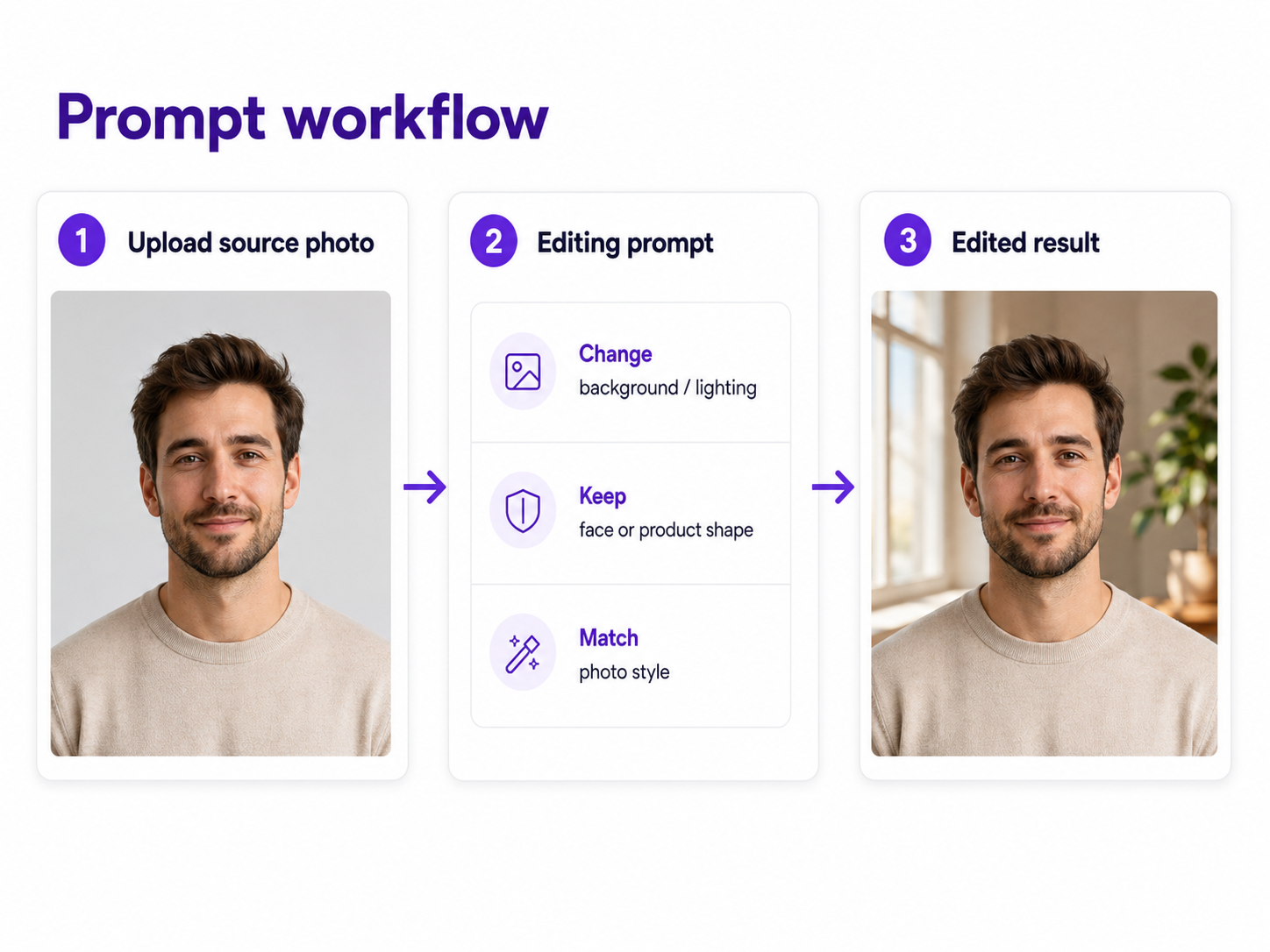
대부분의 이미지 투 이미지(Image-to-Image) 편집에는 4단계 프롬프트 구조를 활용하는 것이 효과적입니다. 변경할 부분 지정, 대체하거나 수정할 내용 묘사, 그대로 유지할 요소 명시, 최종 결과물의 시각적 퀄리티 표현 순으로 작성해 보세요.
모든 편집 과정에서 이 프롬프트 공식의 모든 요소를 다 채워 넣을 필요는 없습니다. 간단한 수정이라면 짧고 명확한 프롬프트만으로도 충분합니다. 다만, 원본 이미지에 실제 인물, 브랜드 제품, 특정 의류 등 디자인이 변경되어서는 안 되는 중요한 디테일이 포함되어 있을 때는 원본 유지 프롬프트가 훨씬 더 중요해집니다.
좋은 AI 사진 편집 프롬프트의 조건은 무엇일까요?
어떤 부분을 변경할지 구체적으로 지정하세요. 인물의 정체성, 의상, 패키징, 제품 형태, 로고, 포즈, 구도 등 그대로 유지해야 하는 요소도 명확히 밝혀야 합니다. 조명, 카메라 앵글, 질감 등의 디테일을 포함해 최종 사진의 모습을 묘사해 보세요. 정교하고 완성도 높은 결과물을 원한다면 한 번에 하나의 주요 수정 작업에 집중하는 것이 효과적입니다.
AI 인물 사진 보정 및 편집 프롬프트
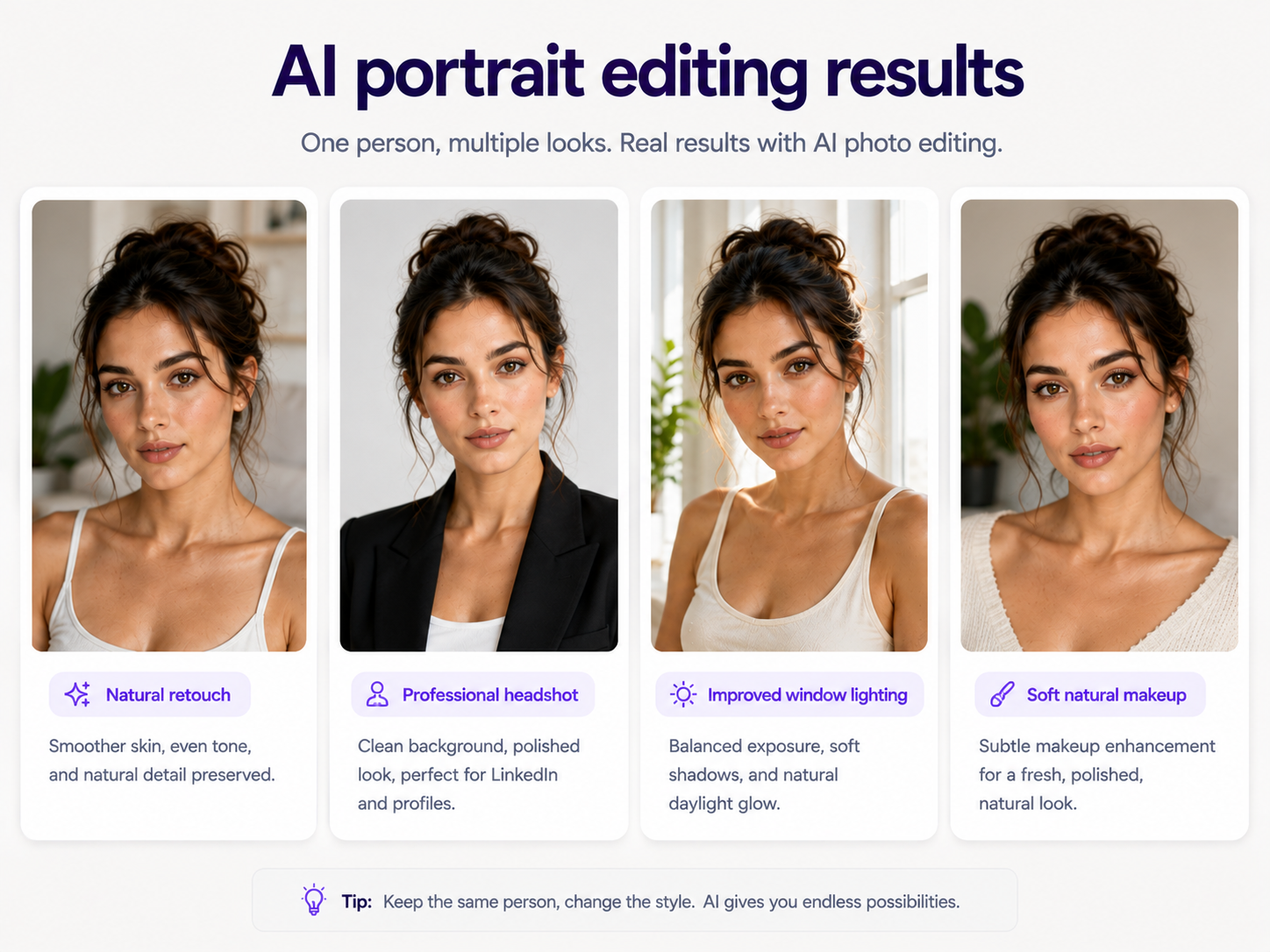
인물 사진 보정은 눈, 코, 입, 턱선, 피부 톤, 얼굴형의 미세한 변화만으로도 실제 인물과 전혀 다른 사람처럼 보일 수 있어 각별한 주의가 필요합니다. 본연의 얼굴 특징과 고유한 인상을 해치지 않도록 세심하게 유지해 보세요.
1. 자연스러운 인물 사진 보정
2. 비즈니스 프로필 사진
3. 인물 사진 조명 보정하기
4. 자연스러운 메이크업 연출하기
5. 셀카를 매거진 화보 스타일 프로필 사진으로 변환하기
인물 사진을 보정할 때는 본래의 얼굴 특징과 고유한 개성은 그대로 유지하면서, 원하는 수정 사항만 명확하게 프롬프트로 작성해 보세요.
AI 배경 편집 프롬프트
새로운 배경이 원본의 카메라 앵글, 피사체 조명, 바닥 그림자와 자연스럽게 어우러질 때 가장 완성도 높은 배경 교체 결과를 얻을 수 있습니다.
6. 화이트 스튜디오 배경으로 교체하기
7. 모던 오피스 배경
8. 도심 야외 배경
9. 시선을 분산시키는 배경 흐리게 처리하기(블러 효과)
AI 상품 사진 편집 프롬프트 추천
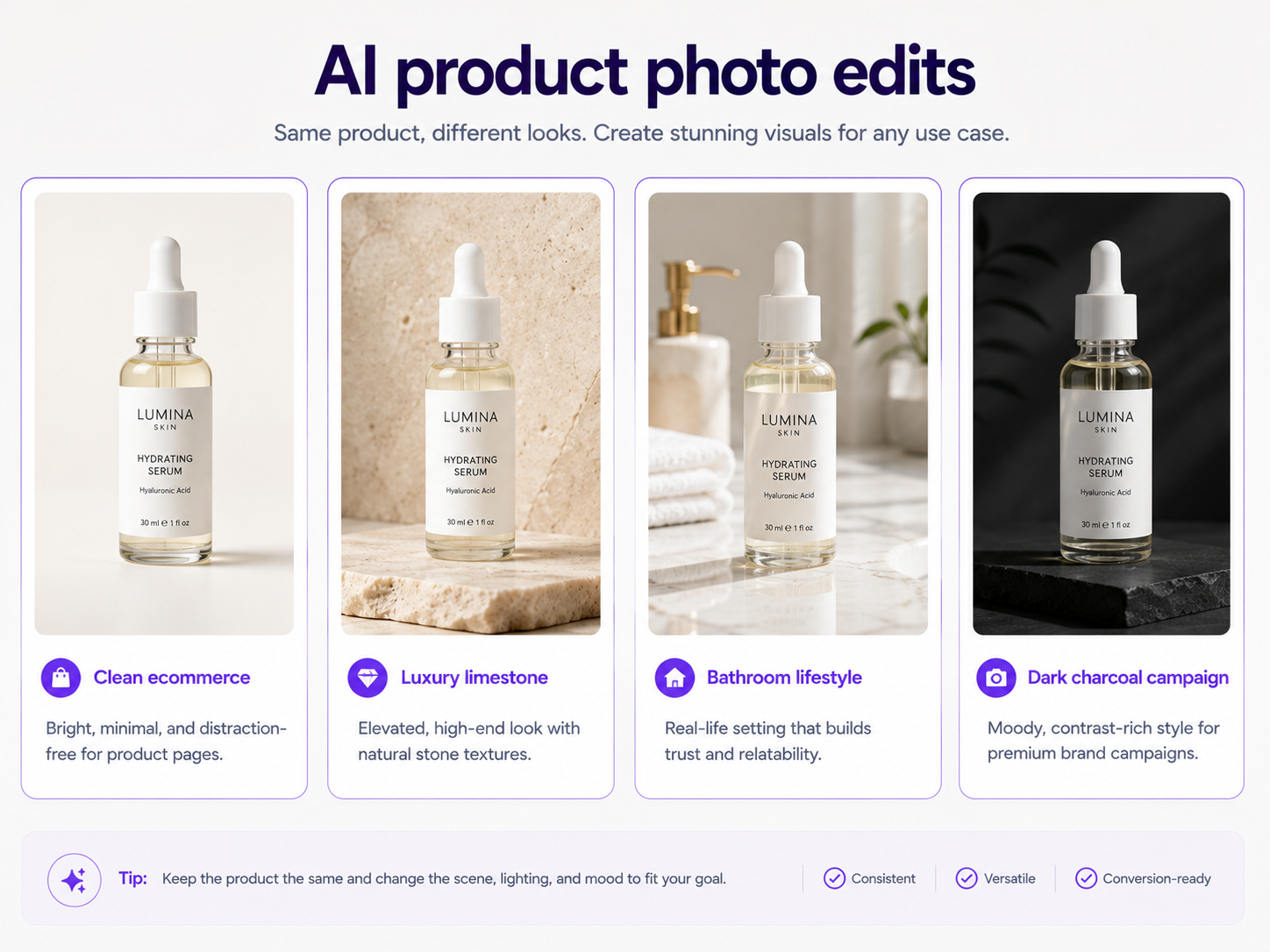
제품 사진을 편집할 때 가장 핵심적인 원칙은 바로 '원형 보존'입니다. AI가 병의 형태나 패키지 색상, 로고, 라벨, 제품 비율 등을 제멋대로 바꿔버린다면, 아무리 근사하고 완성도 높은 캠페인 이미지를 만들어내도 실전 마케팅에서는 아무 소용이 없습니다.
10. 깔끔한 이커머스 쇼핑몰 제품 사진
11. 럭셔리 스킨케어 캠페인
12. 욕실 라이프스타일 제품 사진
13. 다크 럭셔리 제품 캠페인
14. 광고 문구를 위한 여백(네거티브 스페이스) 만들기
제품 프롬프트는 제품의 고유한 형태와 브랜딩을 온전히 유지하면서도, 배경 환경과 조명, 아트 연출을 자유롭게 변경할 수 있도록 유도해야 합니다.
AI 패션 사진 보정 프롬프트 추천
패션 편집에서는 인물의 동일성과 의상의 일관성을 모두 유지해야 합니다. 인물, 의상 또는 둘 다 변경하지 않고 그대로 유지할지 AI에게 명확히 지시하세요.
15. 스튜디오 패션 에디토리얼 화보
16. 의상만 변경하기
17. 이커머스 패션 카탈로그
AI 음식 사진 편집 프롬프트 추천
18. 레스토랑 메뉴 사진
19. 음료 광고
AI 조명 및 색감 편집 프롬프트
20. 골든아워 자연광 연출
21. 자연스러운 창가 채광
22. 내추럴 커머셜 컬러 그레이딩
AI 이미지 복원 및 정리 프롬프트 모음
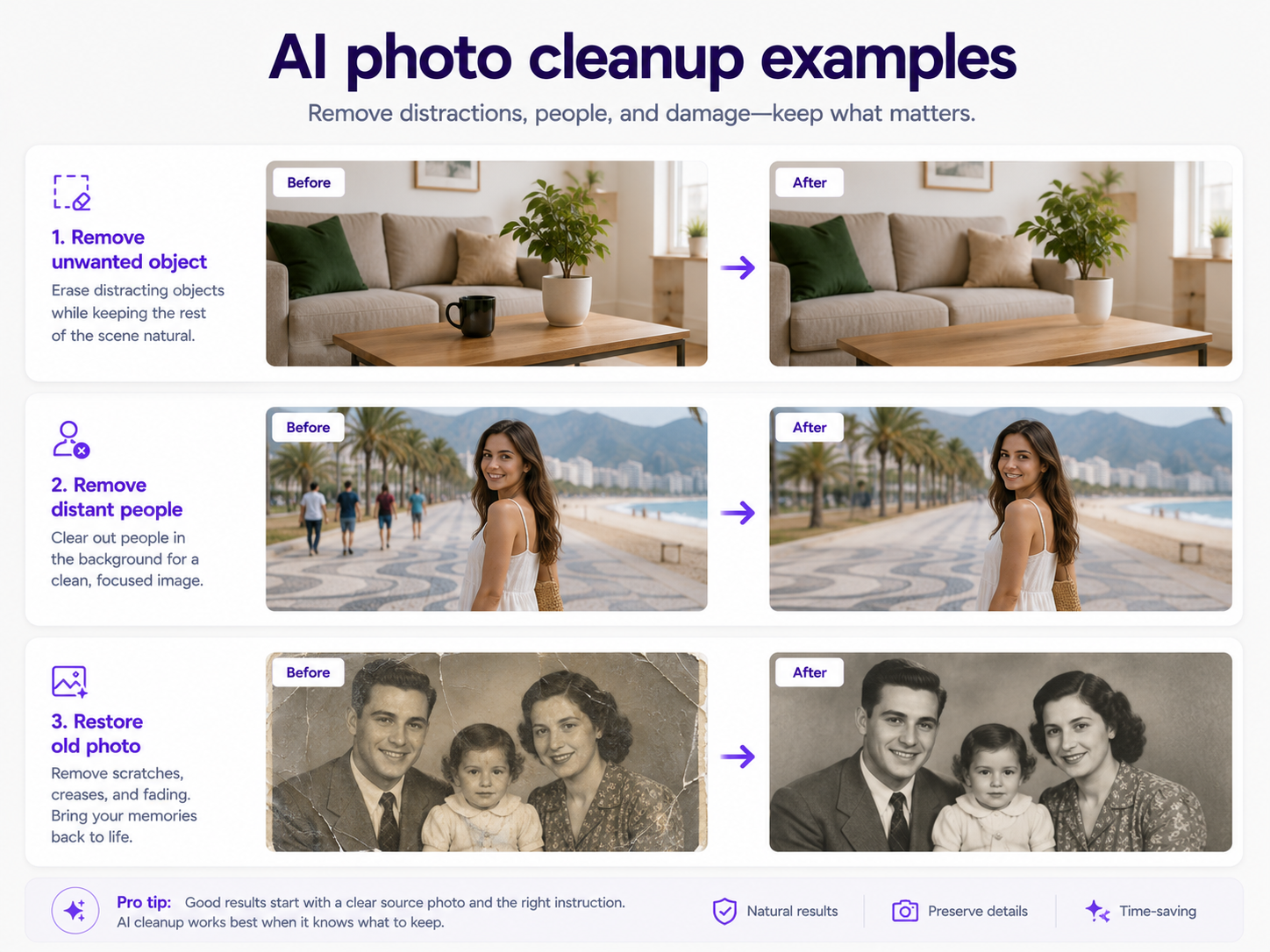
23. 불필요한 물체 및 개체 지우기
24. 사진 배경에서 사람 지우기
25. 오래된 사진 복원하기
26. 어두운 사진 밝게 보정하기
지우기/수정 프롬프트는 다른 영역은 그대로 유지하면서, 손상되었거나 불필요한 부분만 정확히 지정할 때 가장 효과적입니다.
구도 설정 및 창의적인 프롬프트 작성 가이드
27. 이미지 가로 확장(아웃페인팅)하기
28. 웹사이트 텍스트를 위한 여백 확보하기
29. 집에서 찍은 제품 사진을 스튜디오 화보처럼 바꾸기
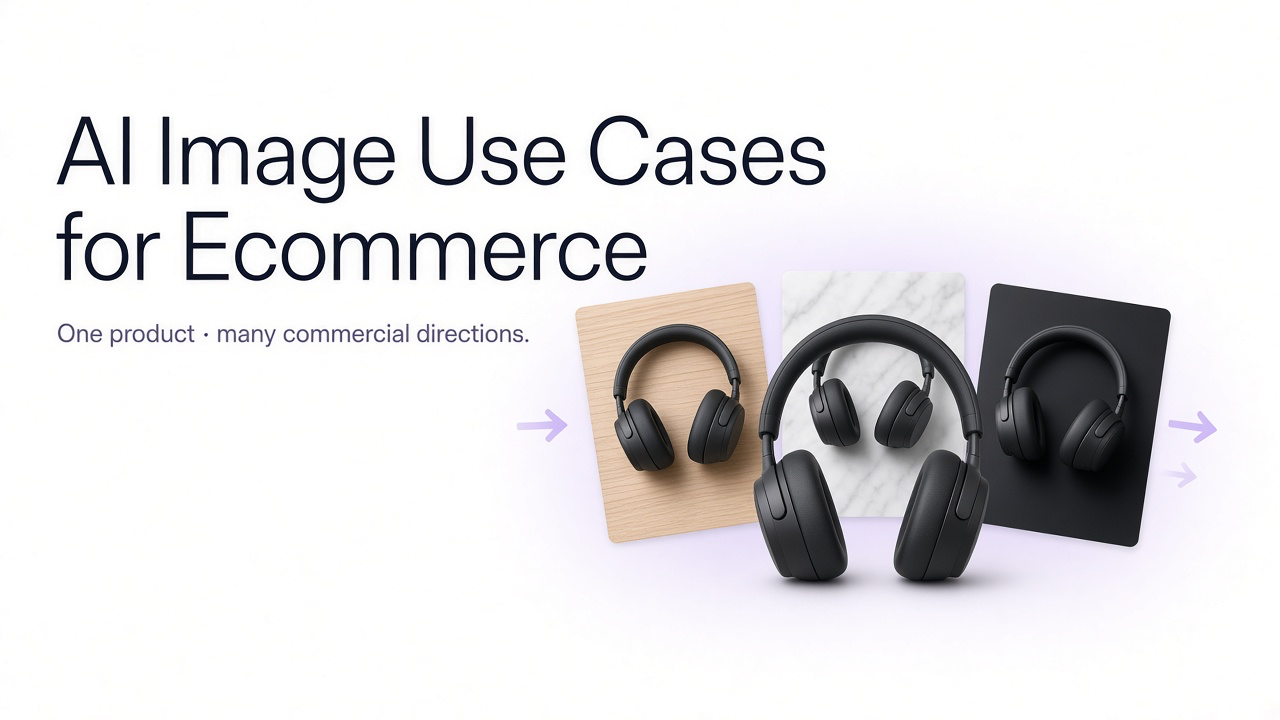
30. 사진 한 장으로 다양한 캠페인 베리에이션 제작하기
GenImagePro에서 이 프롬프트를 활용하는 방법
1
편집할 사진 업로드하기
인물, 제품, 패션, 음식, 라이프스타일 등 피사체가 또렷하고 조명이 적절한 원본 이미지를 GenImagePro에 업로드하세요.
2
프롬프트 붙여넣기 또는 맞춤 수정하기
이 가이드에서 원하는 편집 작업(배경 변경, 조명 조절, 인물 보정, 스타일 변환 등)에 맞는 프롬프트를 복사하거나, GenImagePro 편집 템플릿에서 시작한 뒤 프롬프트로 디테일을 다듬어 보세요.
3
생성 및 비교하기
여러 가지 시안을 생성해 원본과 직접 비교해 보세요. 내보내기 전에 브랜드 아이덴티티, 제품 디테일, 로고 및 고유 디자인, 비율이 정확하게 유지되었는지 꼼꼼히 확인하는 것이 좋습니다.
AI 사진 보정 프롬프트 잘 작성하는 방법
원하는 편집 작업을 가장 먼저 명확히 지정하세요: 삭제, 교체, 조명 재설정, 리터칭, 색상 변경, 배경 확장, 정리, 복원 등 구체적인 작업 방식을 명시합니다. 수정할 대상도 정확하게 짚어주세요. 교체할 요소는 알기 쉽게 설명하고, 인물의 정체성이나 제품의 핵심 디테일은 그대로 유지하도록 요청합니다. 새로 추가되는 요소가 기존 이미지의 원근감, 조명 방향, 그림자, 피사계 심도와 자연스럽게 어우러지도록 작성하는 것이 좋습니다.
'모든 것을 그대로 유지하면서 카메라 각도만 완전히 바꿔줘'처럼 서로 모순되는 지시는 피하세요. 말로 설명하기 어려운 부분은 참조 이미지를 활용하는 것이 좋습니다. 첫 결과물이 원하는 느낌과 비슷하다면 프롬프트 전체를 다시 쓰기보다는 아쉬운 부분만 조금씩 수정해 완성도를 높여보세요.
AI 사진 보정을 자연스럽게 연출하는 방법
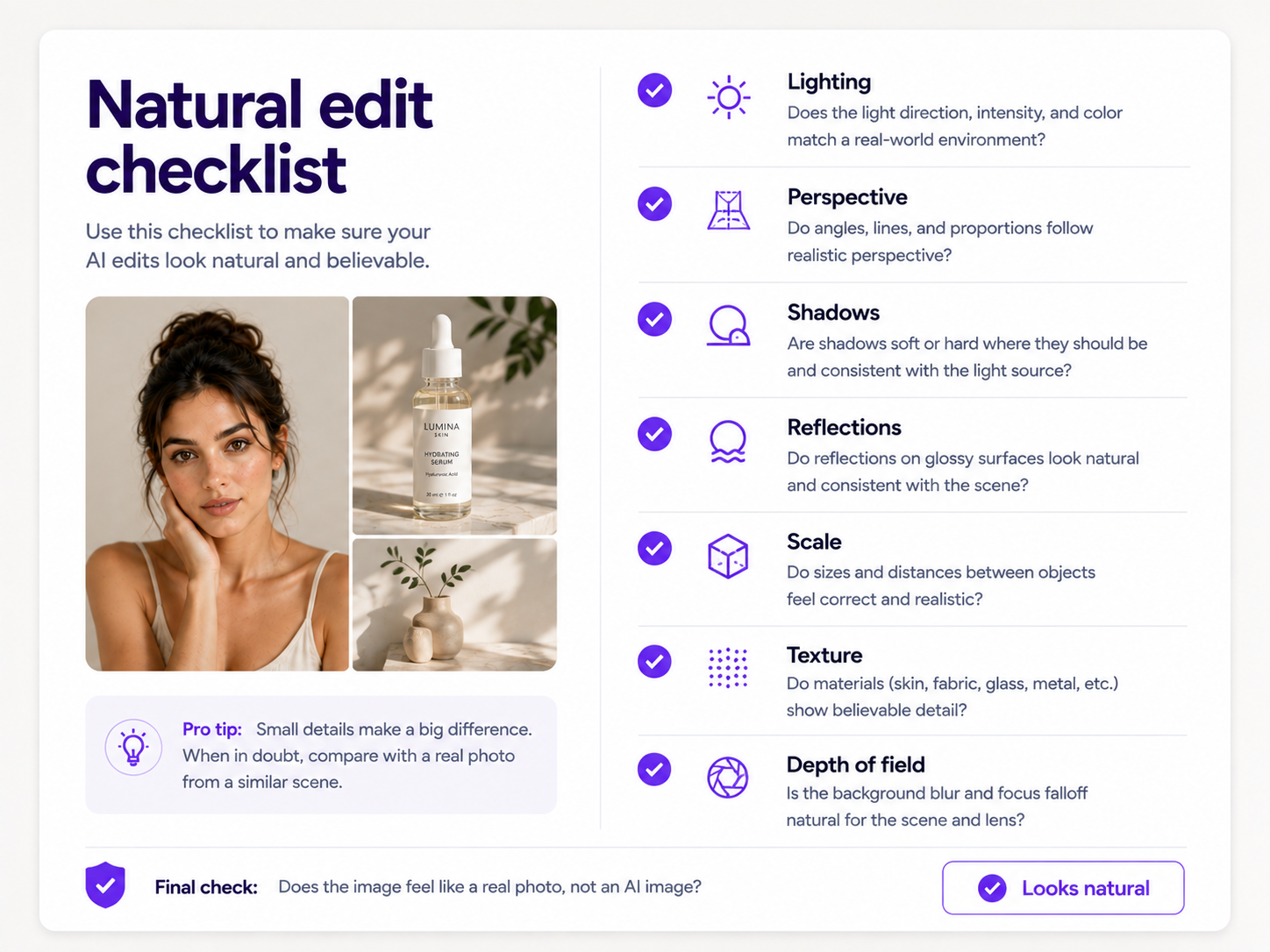
성공적인 편집은 새로 추가된 요소가 처음부터 원본 사진에 실제로 있었던 것처럼 자연스러워 보여야 합니다. 빛의 방향, 그림자, 반사광, 원근감, 크기 비율, 초점 흐림(심도), 그리고 편집된 부분이 주변 질감과 매끄럽게 어우러지는지 꼼꼼하게 확인해 보세요.
가장 자연스럽고 완벽한 합성 사진을 만들려면 조명, 원근감, 그림자, 반사광, 비율, 질감, 심도(아웃포커싱)를 일관되게 맞추는 것이 핵심입니다.
자주 하는 실수
"전문적으로 만들어 줘"나 "이 이미지 품질 개선해 줘" 같은 모호한 프롬프트는 피하세요. 원본 유지가 중요하다면 한 번에 너무 많은 요소를 변경하지 않는 것이 좋습니다. 인물의 얼굴 특징이나 제품의 세부 디테일은 유지하도록 명확하게 지정하세요. '8K', '명작', '초고화질' 같은 유행어 대신 조명이나 소재에 대한 구체적인 지시어를 사용하는 편이 좋습니다. 또한 새로 추가할 배경의 조명 방향이 피사체의 기존 조명과 자연스럽게 일치하는지 확인하세요.
재사용 가능한 AI 사진 편집 프롬프트 템플릿
단순한 편집이라면 템플릿을 간결하게 줄여 쓰고, 정교한 상업용 이미지를 만들 때는 각 항목을 빠짐없이 채워 모호함을 최소화하세요.
가장 유용한 핵심 역량: 유지해야 할 요소를 파악하기
AI 사진 편집은 모든 프롬프트를 완전히 새로운 이미지를 만드는 명령으로 취급하지 않을 때 훨씬 더 원하는 결과를 예측하기 쉬워집니다. 유지하고 싶은 자연스러운 부분은 그대로 보존하면서 바꿀 부분만 명확히 지정하고, 추가할 요소가 원본 사진의 구도와 조명에 어떻게 어우러져야 하는지 구체적으로 묘사해 보세요.
자주 묻는 질문 (FAQ)
AI 사진 편집에 효과적인 프롬프트는 무엇인가요?
효과적인 이미지 수정 프롬프트는 변경할 부분과 유지할 부분, 그리고 원하는 최종 결과물의 모습을 명확하게 전달합니다. 예를 들어, '배경을 깔끔한 스튜디오로 변경하되 인물과 의상은 그대로 유지하고, 기존의 조명, 원근감, 그림자에 자연스럽게 맞춰주세요'와 같이 작성해 보세요.
얼굴을 바꾸지 않고 AI로 사진을 보정하려면 어떻게 프롬프트를 작성해야 하나요?
인물의 고유한 특징과 정체성이 그대로 유지되어야 한다고 명확히 명시하세요. 원본과 동일한 인물 묘사가 중요하다면 얼굴형, 눈, 코, 입술, 턱선, 피부 톤, 나이, 헤어스타일, 표정 등 핵심적인 디테일을 구체적으로 프롬프트에 작성하는 것이 좋습니다.
배경을 바꾸려면 AI 프롬프트를 어떻게 작성해야 하나요?
새로운 배경 환경을 묘사하면서 주요 피사체는 그대로 유지하도록 AI에 요청하세요. 원본 이미지의 카메라 앵글, 빛의 방향, 비율, 그림자, 피사계 심도를 맞추도록 지시하면 훨씬 자연스러운 배경 합성 결과를 얻을 수 있습니다.
제품 사진 촬영을 위한 최고의 AI 프롬프트는 무엇인가요?
제품을 고정된 기준 요소로 설정하고, 그 주변에 연출하고 싶은 촬영 콘셉트를 구체적으로 묘사하세요. 형태와 패키징, 브랜딩, 라벨, 색상, 재질 등 제품 고유의 특징은 그대로 유지하면서 새로운 배경, 조명, 바닥 재질, 반사 효과, 구도 등을 상세히 지정하면 됩니다.
텍스트 프롬프트로 기존 사진을 편집할 수 있나요?
네, 가능합니다. 최신 AI 이미지 편집기를 활용하면 업로드한 이미지를 기반으로 자연어 프롬프트를 입력해 원하는 대로 편집할 수 있습니다. 배경 교체부터 불필요한 개체 제거, 조명 재설정, 인물 및 사진 보정, 스타일 변환, 생성형 확장(아웃페인팅)까지 손쉽게 작업해 보세요.
AI 사진 편집 프롬프트는 길게 작성해야 하나요?
반드시 그렇지는 않습니다. 단순한 개체 제거나 수정 작업은 한 문장만으로도 충분합니다. 다만 피사체의 정체성, 제품 디테일, 조명, 구도, 원근감, 질감 등을 정밀하게 제어해야 할 때는 프롬프트를 상세하게 작성하는 것이 효과적입니다.
AI 사진 편집을 자연스럽고 사실적으로 보이게 하려면 어떻게 해야 하나요?
새로 생성할 요소가 원본 사진의 구도와 시점, 조명, 크기 비율, 그림자, 반사광, 색온도, 질감, 심도(아웃포커싱)와 자연스럽게 어우러지도록 프롬프트를 작성하세요. 이렇게 하면 편집된 영역이 이질감 없이 실제 사진 속 한 장면처럼 완벽하게 녹아듭니다.
AI가 이미지 전체를 수정하지 못하게 하려면 어떻게 해야 하나요?
'배경만 변경' 또는 '수정 대상 외의 이미지는 그대로 유지'처럼 명확하게 영역을 보존하도록 프롬프트를 작성하세요. 해당 기능이 지원된다면 편집할 특정 영역만 직접 선택하거나 마스킹하는 것이 가장 효과적입니다.
AI가 프롬프트만으로 사진 속 물체를 지울 수 있나요?
네, 가능합니다. 지우고 싶은 불필요한 개체를 지정한 뒤, 주변 텍스처와 원근감, 조명, 주변 디테일을 바탕으로 배경을 자연스럽게 채우도록 AI에 요청해 보세요. 나머지 이미지 영역은 원본 그대로 유지하면서 말끔하게 복원할 수 있습니다.
AI로 실제 제품 디자인을 바꾸지 않고 제품 사진의 퀄리티만 높일 수 있나요?
네, 가능합니다. 배경, 조명, 바닥 및 표면 질감, 아트 연출만 변경하고 제품의 형태, 패키지, 브랜딩, 라벨, 색상 및 소재는 그대로 유지하도록 모델에 명확하게 프롬프트를 입력하면 됩니다.
이 프롬프트를 GenImagePro에서도 사용할 수 있나요?
네, 가능합니다. GenImagePro에 사진을 업로드한 뒤, 본 가이드의 프롬프트를 복사해 붙여넣거나 알맞게 수정하여 이미지를 생성해 보세요. 미리 준비된 편집 템플릿으로 바로 시작할 수도 있으며, 더 정밀한 연출이 필요할 때 이 프롬프트를 활용하시면 좋습니다.